Domain innenschenkel.de kaufen?
Wir ziehen mit dem Projekt
innenschenkel.de um.
Sind Sie am Kauf der Domain
innenschenkel.de interessiert?
domain@kv-gmbh.de · 0541-91531010
Domain innenschenkel.de kaufen?
Erkennt die Logitech Unifying Software kein Gerät?
Wenn die Logitech Unifying Software ein Gerät nicht erkennt, könnte es verschiedene Gründe geben. Möglicherweise ist das Gerät nicht mit dem Unifying-Empfänger verbunden oder der Empfänger ist defekt. Es könnte auch sein, dass die Software nicht auf dem neuesten Stand ist oder es ein Problem mit der Treiberinstallation gibt. Es könnte hilfreich sein, die Software zu aktualisieren, den Empfänger neu zu verbinden oder den Support von Logitech zu kontaktieren, um weitere Unterstützung zu erhalten. **
Was ist der Unifying-Empfänger für die Logitech Pro-Maus?
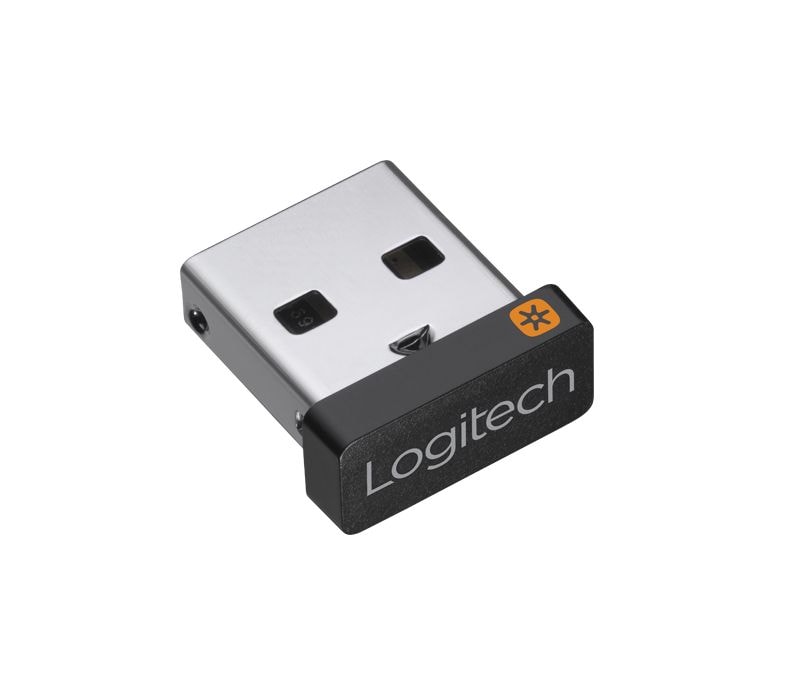
Der Unifying-Empfänger ist ein kleiner USB-Empfänger, der von Logitech entwickelt wurde, um mehrere kabellose Geräte wie Mäuse und Tastaturen mit nur einem Empfänger zu verbinden. Mit dem Unifying-Empfänger können Benutzer ihre Logitech Pro-Maus ohne zusätzliche Empfänger mit ihrem Computer verbinden. Der Empfänger verwendet eine fortschrittliche Funktechnologie, um eine zuverlässige und störungsfreie Verbindung zu gewährleisten. **

Ähnliche Suchbegriffe für Logitech-Unifying-Receiver
Top-Angebote
Produkte zum Begriff Logitech-Unifying-Receiver:
-
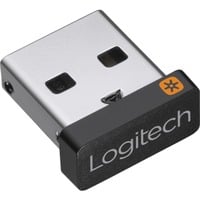
Logitech Pico USB Unifying Receiver-1 Funk-Empfänger SchwarzEIN EMPFÄNGER - 6 GERÄTE Verbinden Sie bis zu 6 kompatible Tastaturen und Mäuse mit einem Computer über einen einzigen Unifying-Empfänger - keine Probleme mehr mit mehreren USB-Empfängern. WINZIGER USB-EMPFÄNGER, DEN SIE PERMANENT EINGESTECKT LASSEN KÖNNEN Logitechs kleinster Unifying-Empfänger. Er ist so winzig, dass Sie ihn problemlos dauerhaft in Ihrem Notebook eingesteckt lassen können, selbst wenn Sie es transportieren. HABEN SIE IHREN UNIFYING-EMPFÄNGER VERLOREN? Sie können diesen separaten USB-Unifying-Empfänger verwenden, um einen verloren gegangenen Empfänger zu ersetzen. Er ist kompatibel mit allen Logitech Unifying-Produkten (achten Sie auf das Unifying-Logo bei kompatiblen Produkten) ZUSÄTZLICHER EMPFÄNGER FÜR LOGITECH EASY-SWITCH-PRODUKTE Verwenden Sie einen extra Unifying-Empfänger, um eine Easy-Switch-Maus oder Tastatur - oder beides - mit einem zweiten Computer zu verbinden. Dadurch können Sie dann zum effizienten Erledigen mehrerer Aufgaben mit nur einem Tastendruck von einem Computer zum anderen wechseln. Dies ist auch eine großartige Ergänzung für Ihre Logitech Flow-Ausstattung. KABELLOSE LOGITECH ADVANCED 2,4-GHZ-TECHNOLOGIE Die kabellose Advanced 2,4-GHz-Technologie bietet eine zuverlässige kabellose Verbindung mit einer Reichweite bis zu 10 m, nahezu ohne Verzögerungen oder Ausfälle.10,14 €*Versand: 5,95 €Sichere Weiterleitung zum Anbieter
-
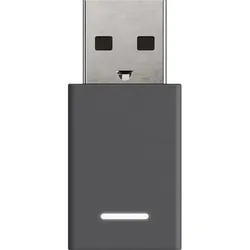
Logitech Unifying + Audio Receiver, Ricevitore USB (Empfänger), Bluetooth Adapter, SchwarzMachen Sie USB-Anschlüsse frei. Der Logitech Unifying + Audio Receiver verbindet bis zu sechs andere kabellose Logitech Unifying-Produkte mit diesem einzigen USB-A-Empfänger. Sie müssen sich nicht mehr zwischen Headset, Maus oder anderen Peripheriegeräten entscheiden: Jetzt können Sie sie gleichzeitig verwenden. Verbinden Sie Ihren Zone Wireless Plus-Empfänger nahtlos mit der Desktop-App Logi Tune. Schliessen Sie den Empfänger an, laden Sie die App herunter, öffnen Sie sie und folgen Sie den Anweisungen, um alle Ihre zuvor verwendeten Peripheriegeräte anzuschliessen. Jeder Unifying + Audio-Empfänger kann mit bis zu sechs anderen kabellosen Logitech Unifying-Produkten verbunden werden.55,20 €*Versand: 0,00 €Sichere Weiterleitung zum Anbieter


-
Kann man einen Logitech Unifying Empfänger mit einer Logitech Tastatur verbinden? Wenn ja, wie geht das? Muss man erst einen Treiber installieren oder so?
Ja, man kann einen Logitech Unifying Empfänger mit einer Logitech Tastatur verbinden. Dazu muss man den Unifying Empfänger in einen USB-Anschluss des Computers stecken und die Tastatur einschalten. Der Empfänger und die Tastatur sollten sich automatisch miteinander verbinden, ohne dass man einen Treiber installieren muss. **
-
Kann man mit dem Unifying-Empfänger auf mehreren PCs arbeiten?
Ja, mit einem Unifying-Empfänger können Sie mehrere Logitech-Geräte auf verschiedenen Computern verwenden. Der Unifying-Empfänger ermöglicht es Ihnen, bis zu sechs kompatible Geräte mit einem einzigen Empfänger zu verbinden. Sie können den Empfänger einfach von einem Computer zum anderen wechseln, um Ihre Geräte zu verwenden. **
-
Wie können Schmerzen an der Innenseite des Beins behandelt werden?
Schmerzen an der Innenseite des Beins können durch Ruhe, Eisbehandlung und das Tragen von Kompressionsstrümpfen gelindert werden. Dehnen und Stärken der Muskeln im Bein kann helfen, die Schmerzen langfristig zu reduzieren. Bei anhaltenden oder starken Schmerzen sollte ein Arzt konsultiert werden, um die Ursache abzuklären und eine geeignete Behandlung zu erhalten. **
-
Wie kann man Schmerzen an der Innenseite des Beins behandeln?
1. Ruhe und Schonung des betroffenen Beins. 2. Kühlung der schmerzenden Stelle mit einem Eisbeutel. 3. Bei anhaltenden oder starken Schmerzen sollte ein Arzt konsultiert werden. **

Was sind die häufigsten Ursachen für Schmerzen an der Innenseite des Beins?
Die häufigsten Ursachen für Schmerzen an der Innenseite des Beins sind Muskelzerrungen oder -verletzungen, Überlastung durch Sport oder körperliche Aktivität und Nervenirritationen wie das Piriformis-Syndrom. Es ist wichtig, die genaue Ursache der Schmerzen von einem Arzt abklären zu lassen, um die richtige Behandlung zu erhalten und weitere Verletzungen zu vermeiden. Ruhe, Dehnübungen, Physiotherapie und entzündungshemmende Medikamente können zur Linderung der Schmerzen beitragen. **
Wie können Schmerzen an der Innenseite des Beins am besten behandelt werden?
Schmerzen an der Innenseite des Beins können am besten behandelt werden, indem man die betroffene Stelle kühlt, ruht und das Bein hochlagert. Zudem können Schmerzmittel wie Ibuprofen eingenommen werden, um die Beschwerden zu lindern. Bei anhaltenden oder starken Schmerzen sollte ein Arzt konsultiert werden, um die Ursache abzuklären und eine geeignete Behandlung zu erhalten. **
Top-Angebote
Produkte zum Begriff Logitech-Unifying-Receiver:
-
Logitech Pico USB Unifying Receiver-1 Funk-Empfänger SchwarzEIN EMPFÄNGER - 6 GERÄTE Verbinden Sie bis zu 6 kompatible Tastaturen und Mäuse mit einem Computer über einen einzigen Unifying-Empfänger - keine Probleme mehr mit mehreren USB-Empfängern. WINZIGER USB-EMPFÄNGER, DEN SIE PERMANENT EINGESTECKT LASSEN KÖNNEN Logitechs kleinster Unifying-Empfänger. Er ist so winzig, dass Sie ihn problemlos dauerhaft in Ihrem Notebook eingesteckt lassen können, selbst wenn Sie es transportieren. HABEN SIE IHREN UNIFYING-EMPFÄNGER VERLOREN? Sie können diesen separaten USB-Unifying-Empfänger verwenden, um einen verloren gegangenen Empfänger zu ersetzen. Er ist kompatibel mit allen Logitech Unifying-Produkten (achten Sie auf das Unifying-Logo bei kompatiblen Produkten) ZUSÄTZLICHER EMPFÄNGER FÜR LOGITECH EASY-SWITCH-PRODUKTE Verwenden Sie einen extra Unifying-Empfänger, um eine Easy-Switch-Maus oder Tastatur - oder beides - mit einem zweiten Computer zu verbinden. Dadurch können Sie dann zum effizienten Erledigen mehrerer Aufgaben mit nur einem Tastendruck von einem Computer zum anderen wechseln. Dies ist auch eine großartige Ergänzung für Ihre Logitech Flow-Ausstattung. KABELLOSE LOGITECH ADVANCED 2,4-GHZ-TECHNOLOGIE Die kabellose Advanced 2,4-GHz-Technologie bietet eine zuverlässige kabellose Verbindung mit einer Reichweite bis zu 10 m, nahezu ohne Verzögerungen oder Ausfälle.10,14 €*Versand: 5,95 €Sichere Weiterleitung zum Anbieter
-
Erkennt die Logitech Unifying Software kein Gerät?
Wenn die Logitech Unifying Software ein Gerät nicht erkennt, könnte es verschiedene Gründe geben. Möglicherweise ist das Gerät nicht mit dem Unifying-Empfänger verbunden oder der Empfänger ist defekt. Es könnte auch sein, dass die Software nicht auf dem neuesten Stand ist oder es ein Problem mit der Treiberinstallation gibt. Es könnte hilfreich sein, die Software zu aktualisieren, den Empfänger neu zu verbinden oder den Support von Logitech zu kontaktieren, um weitere Unterstützung zu erhalten. **
-
Was ist der Unifying-Empfänger für die Logitech Pro-Maus?
Der Unifying-Empfänger ist ein kleiner USB-Empfänger, der von Logitech entwickelt wurde, um mehrere kabellose Geräte wie Mäuse und Tastaturen mit nur einem Empfänger zu verbinden. Mit dem Unifying-Empfänger können Benutzer ihre Logitech Pro-Maus ohne zusätzliche Empfänger mit ihrem Computer verbinden. Der Empfänger verwendet eine fortschrittliche Funktechnologie, um eine zuverlässige und störungsfreie Verbindung zu gewährleisten. **
-
Kann man einen Logitech Unifying Empfänger mit einer Logitech Tastatur verbinden? Wenn ja, wie geht das? Muss man erst einen Treiber installieren oder so?
Ja, man kann einen Logitech Unifying Empfänger mit einer Logitech Tastatur verbinden. Dazu muss man den Unifying Empfänger in einen USB-Anschluss des Computers stecken und die Tastatur einschalten. Der Empfänger und die Tastatur sollten sich automatisch miteinander verbinden, ohne dass man einen Treiber installieren muss. **
-
Kann man mit dem Unifying-Empfänger auf mehreren PCs arbeiten?
Ja, mit einem Unifying-Empfänger können Sie mehrere Logitech-Geräte auf verschiedenen Computern verwenden. Der Unifying-Empfänger ermöglicht es Ihnen, bis zu sechs kompatible Geräte mit einem einzigen Empfänger zu verbinden. Sie können den Empfänger einfach von einem Computer zum anderen wechseln, um Ihre Geräte zu verwenden. **
Ähnliche Suchbegriffe für Logitech-Unifying-Receiver
-
Logitech Unifying + Audio Receiver, Ricevitore USB (Empfänger), Bluetooth Adapter, SchwarzMachen Sie USB-Anschlüsse frei. Der Logitech Unifying + Audio Receiver verbindet bis zu sechs andere kabellose Logitech Unifying-Produkte mit diesem einzigen USB-A-Empfänger. Sie müssen sich nicht mehr zwischen Headset, Maus oder anderen Peripheriegeräten entscheiden: Jetzt können Sie sie gleichzeitig verwenden. Verbinden Sie Ihren Zone Wireless Plus-Empfänger nahtlos mit der Desktop-App Logi Tune. Schliessen Sie den Empfänger an, laden Sie die App herunter, öffnen Sie sie und folgen Sie den Anweisungen, um alle Ihre zuvor verwendeten Peripheriegeräte anzuschliessen. Jeder Unifying + Audio-Empfänger kann mit bis zu sechs anderen kabellosen Logitech Unifying-Produkten verbunden werden.55,20 €*Versand: 0,00 €Sichere Weiterleitung zum Anbieter
-
Safren, Steven A.: Kognitive Verhaltenstherapie des ADHS des ErwachsenenaltersKognitive Verhaltenstherapie des ADHS des Erwachsenenalters , Die Aufmerksamkeitsdefizit-/Hyperaktivitätsstörung (ADHS), die lange als eine ausschließlich auf das Kindesalter begrenzte Störung eingeordnet wurde, wird inzwischen als chronische psychiatrische Erkrankung verstanden, die auch im Erwachsenenalter mit erheblichen Einschränkungen der Alltagsbewältigung, Leistungsfähigkeit und sozialen Beziehungen sowie Selbstwertstörungen einhergehen kann. Die deutschen Leitlinien zur Diagnostik und Therapie der ADHS des Erwachsenenalters empfehlen ein multimodales therapeutisches Vorgehen unter Verwendung von Pharmako- und störungsspezifischer Psychotherapie. Hierzu will dieses aus der praktischen Arbeit mit Erwachsenen mit ADHS entstandene und in seiner Wirksamkeit wissenschaftlich überprüfte Therapieprogramm einen Beitrag leisten. Die Entwicklung des Programms resultierte insbesondere aus der Beobachtung, dass durch Medikation häufig die Kernsymptomatik der Erkrankung deutlich gebessert werden kann, dies aber von vielen Klienten nicht in eine Verbesserung der Alltagsbewältigung umgesetzt wird. Es richtet sich an Psychotherapeuten sowie an Psychiater und Nervenärzte, die einzelne Elemente des Programms bei der Behandlung Erwachsener mit ADHS psychoedukativ und problem-fokussiert nutzen können. Der Behandlungsansatz ist kognitiv-verhaltenstherapeutisch orientiert, wurde für die Anwendung im einzeltherapeutischen Setting entwickelt und ist modular aufgebaut. Folgende Module, die je nach der vorliegenden Problemkonstellation und den Bedürfnissen des Klienten kombiniert werden können, werden vorgestellt: (1) Erarbeitung von Organisations- und Planungsstrategien (2) Umgang mit der Ablenkbarkeit/Optimierung der eigenen Aufmerksamkeitskapazität (3) Kognitive Umstrukturierung und funktionales Denken (4) Emotionsregulation (5) Umgang mit Vermeidungsverhalten , Scheinwerferblenden & -gitter > Karosserie & Exterieur Styling , Erscheinungsjahr: 200811, Produktform: Kartoniert, Autoren: Safren, Steven A.~Perlman, C. A.~Sprich, S.~Otto, M. W., Übersetzung: Sobanski, Esther, Seitenzahl/Blattzahl: 190, Abbildungen: 5 Abb., 27 Tab., Keyword: Psychiatrie; Psychotherapie; Kognitiv-behaviorale Therapie; ADS; ADHD; Aufmerksamkeitsstörung; Hyperaktivität; Hyperkinetisches Syndrom; HKS, Fachschema: Aufmerksamkeits-Defizit-Hyperaktivitäts-Störung - ADHS ~Hyperaktivität / ADHS~Psychotherapie / Verhaltenstherapie~Verhaltenstherapie~Psychiatrie - Psychiater, Fachkategorie: Psychiatrie~Psychologie, Warengruppe: HC/Angewandte Psychologie, Fachkategorie: Kognitive Verhaltenstherapie, Thema: Verstehen, Text Sprache: ger, UNSPSC: 49019900, Warenverzeichnis für die Außenhandelsstatistik: 49019900, Verlag: MWV Medizinisch Wiss. Ver, Verlag: MWV Medizinisch Wiss. Ver, Verlag: MWV Medizinisch Wissenschaftliche Verlagsgesellschaft, Produktverfügbarkeit: 02, Länge: 241, Breite: 167, Höhe: 15, Gewicht: 360, Produktform: Kartoniert, Genre: Geisteswissenschaften/Kunst/Musik, Genre: Geisteswissenschaften/Kunst/Musik, Herkunftsland: DEUTSCHLAND (DE), Katalog: deutschsprachige Titel, Katalog: Gesamtkatalog, Katalog: Kennzeichnung von Titeln mit einer Relevanz > 30, Katalog: Lagerartikel, Book on Demand, ausgew. Medienartikel, Relevanz: 0040, Tendenz: +1, Unterkatalog: AK, Unterkatalog: Bücher, Unterkatalog: Hardcover, Unterkatalog: Lagerartikel,49,95 €*Versand: 0,00 €Sichere Weiterleitung zum Anbieter
-
Wie können Schmerzen an der Innenseite des Beins behandelt werden?
Schmerzen an der Innenseite des Beins können durch Ruhe, Eisbehandlung und das Tragen von Kompressionsstrümpfen gelindert werden. Dehnen und Stärken der Muskeln im Bein kann helfen, die Schmerzen langfristig zu reduzieren. Bei anhaltenden oder starken Schmerzen sollte ein Arzt konsultiert werden, um die Ursache abzuklären und eine geeignete Behandlung zu erhalten. **
-
Wie kann man Schmerzen an der Innenseite des Beins behandeln?
1. Ruhe und Schonung des betroffenen Beins. 2. Kühlung der schmerzenden Stelle mit einem Eisbeutel. 3. Bei anhaltenden oder starken Schmerzen sollte ein Arzt konsultiert werden. **
-
Was sind die häufigsten Ursachen für Schmerzen an der Innenseite des Beins?
Die häufigsten Ursachen für Schmerzen an der Innenseite des Beins sind Muskelzerrungen oder -verletzungen, Überlastung durch Sport oder körperliche Aktivität und Nervenirritationen wie das Piriformis-Syndrom. Es ist wichtig, die genaue Ursache der Schmerzen von einem Arzt abklären zu lassen, um die richtige Behandlung zu erhalten und weitere Verletzungen zu vermeiden. Ruhe, Dehnübungen, Physiotherapie und entzündungshemmende Medikamente können zur Linderung der Schmerzen beitragen. **
-
Wie können Schmerzen an der Innenseite des Beins am besten behandelt werden?
Schmerzen an der Innenseite des Beins können am besten behandelt werden, indem man die betroffene Stelle kühlt, ruht und das Bein hochlagert. Zudem können Schmerzmittel wie Ibuprofen eingenommen werden, um die Beschwerden zu lindern. Bei anhaltenden oder starken Schmerzen sollte ein Arzt konsultiert werden, um die Ursache abzuklären und eine geeignete Behandlung zu erhalten. **
* Alle Preise verstehen sich inklusive der gesetzlichen Mehrwertsteuer und ggf. zuzüglich Versandkosten. Die Angebotsinformationen basieren auf den Angaben des jeweiligen Shops und werden über automatisierte Prozesse aktualisiert. Eine Aktualisierung in Echtzeit findet nicht statt, so dass es im Einzelfall zu Abweichungen kommen kann. ** Hinweis: Teile dieses Inhalts wurden von KI erstellt.